
2024年10月29日に発売されたUSB Type-C版のMagic Trackpadを、Windows PCへ導入するための手順を紹介します。

もしかして、USB Type-C版のマジックトラックパッドってWindows PCでは使えない?!

いいえ、Lightning版に比べて選択肢は限られますが、導入することは可能です。
この記事で使用するマジックトラックパッドは、以下の製品です。
Apple 公式サイト

WindowsでMagic Trackpadを使用するための選択肢
lightning版のMagic Trackpadであれば、Windows PCで使用するための情報や方法が豊富に存在しますが、USB Type-C版のMagic Trackpadとなると、途端に導入の手段や自由度が限られます。
以下は、Windows PCでUSB Type-C版のMagic Trackpadを動かすために必要な方法です。
方法1.Magic Utilities
Magic Utilitiesは、WindowsでMagic Trackpadが使用できるようになる、有料のドライバです。
Magic Utilities 公式サイト
簡単に導入ができてカスタマイズ性にも優れる一方で、使用に当たり年間ライセンスを購入(サブスクリプション)しなければならないデメリットが存在し、永久ライセンスも用意されていません。
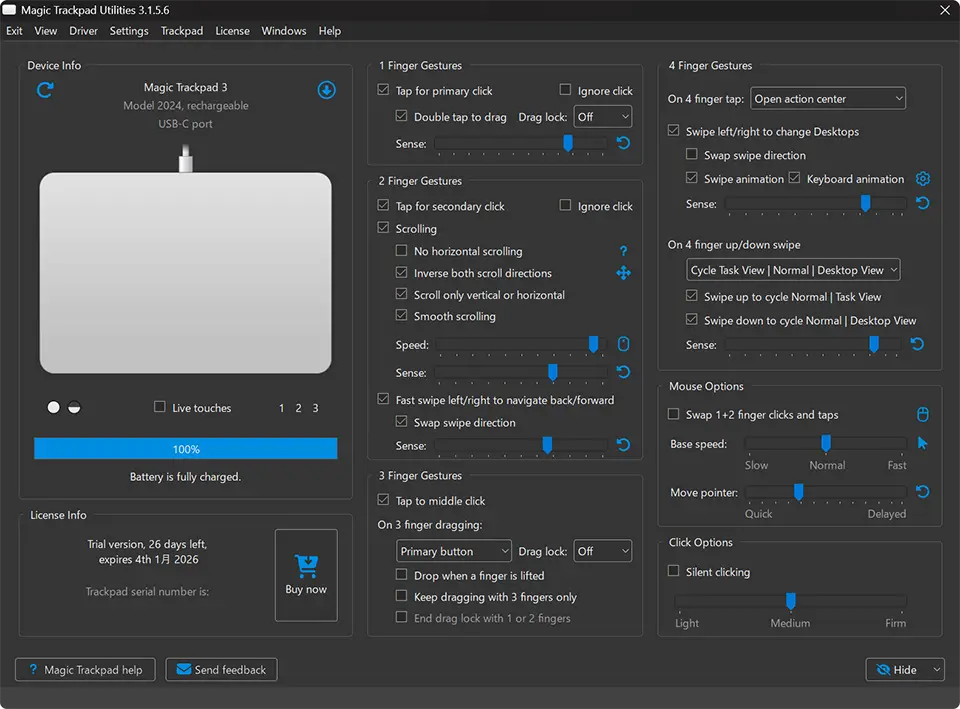
28日間の無料トライアルが用意されているため、気になる場合は一度触ってみるのが良いでしょう。
Photoshopでピンチイン・ピンチアウトをしたいんだけど、設定が見当たらない……。
Magic Utilitiesでは、ピンチイン・ピンチアウトの設定はできません。

方法2.オープンソースソフトウェア
オープンソースのソフトウェア(この記事では、MagicTrackpad2ForWindows)は、WindowsでMagic Trackpadが使用できるようになる、無料のドライバです。
MagicTrackpad2ForWindows 配布ページ

先述の方法1で紹介したMagic Utilitiesとは異なり、Magic TrackpadがPrecision Touchpadとして認識されるため、ピンチイン・ピンチアウトも問題なく行えます。
Magic UtilitiesとMagicTrackpad2ForWindowsとの比較
Magic Utilities(MU)とMagicTrackpad2ForWindows(MT2FW)を簡易的に比較してみます。
| MU | MT2FW | |
|---|---|---|
| 導入しやすさ | ||
| Bluetooth | ||
| 認識 | マウス | タッチパッド |
導入しやすさ
Magic Utilitiesは、インストーラーの指示に従って簡単に導入できますが、MagicTrackpad2ForWindowsは、インストールやアンインストールの一部を手動で行う必要があります。
Bluetooth
Magic UtilitiesでなければBluetoothを利用できず、MagicTrackpad2ForWindowsの場合、USBケーブルを接続したまま使用することになります。
認識
Magic Utilitiesはマウスとして、MagicTrackpad2ForWindowsはタッチパッドとして、Windowsに認識されます。
MagicTrackpad2ForWindowsの導入手順
以下のGitHubページを参考に、無料のオープンソースドライバ(MagicTrackpad2ForWindows)を使用して、WindowsでMagic Trackpadを動かす方法をご紹介します。
MagicTrackpad2ForWindows 配布ページ
1.事前確認
MagicTrackpad2ForWindowsのインストールに当たり、以下の項目を確認してください。
- Windowsのバージョンが、Windows10 or Windows11であること
- Magic TrackpadがUSB Type-C対応であること(型番はMXK93ZA/A or MXKA3ZA/A)
- Windows PCにUSB Type-Cポートがあること
- Magic Utilitiesなど競合するドライバがインストールされていない(アンインストール済み)こと
2.導入方法
では、実際に導入していきます。
必要なファイル
- MagicTrackpad2ForWindows
- imbushuo driver
※ダウンロード方法は下記の手順内に記載
Magic TrackPadに付属のUSB Type-Cケーブルがありますので、Windows PCにMagic TrackPadを有線で接続します。
Magic TrackPadの電源を入れます。
以下のGitHubページから、x86用かARM用の内、対応するドライバの最新バージョンのZIPファイルをダウンロードします。
以下のGitHubページから、最新バージョンのZIPファイルをダウンロードします。
GitHubからファイルをダウンロードするには、ファイル一覧の上にある Code からDownload ZIPを選んでください。
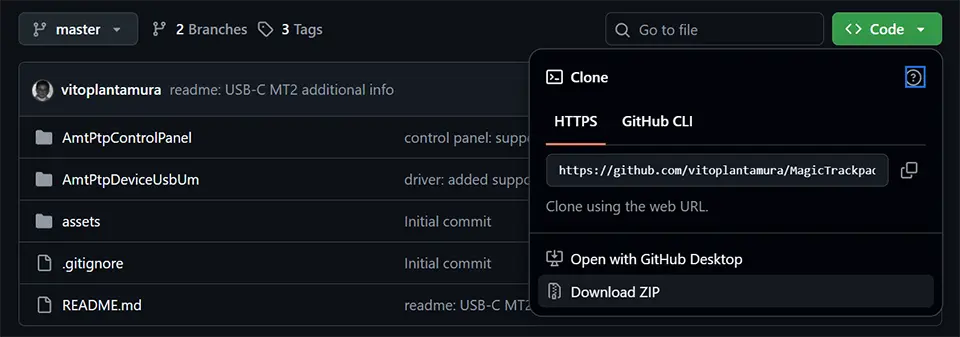
STEP 1でダウンロードしたファイルを使用します。
解凍したZIPファイル内の、AmtPtpDevice.infをインストールします。
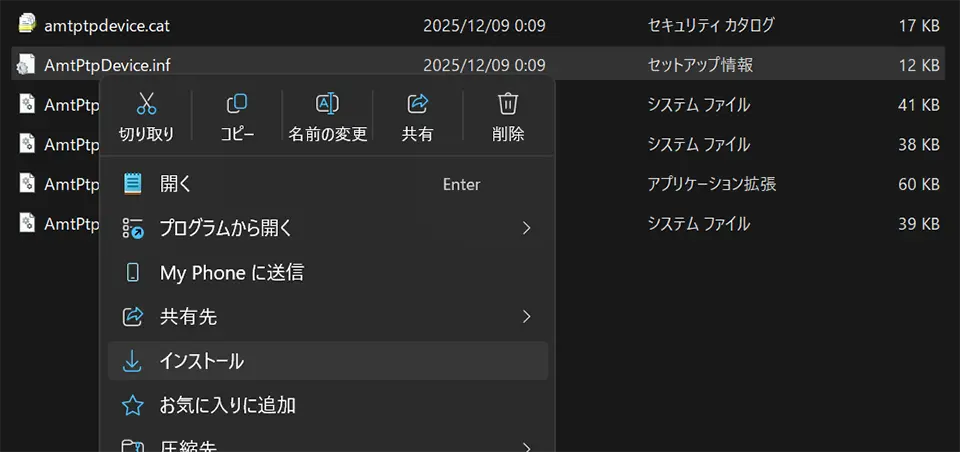
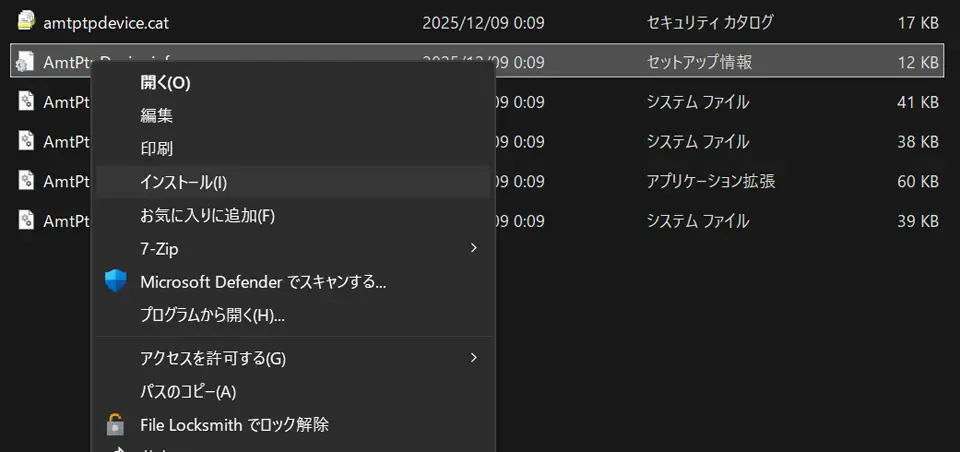
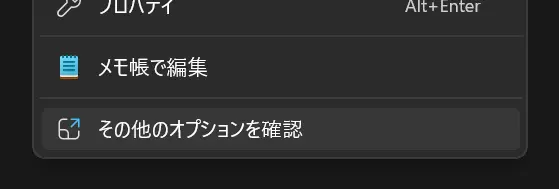
AmtPtpDevice.infを右クリックして、インストールを選んでください。
なければ、右クリックして表示されたメニューから、その他のオプションを表示を選んでください。その後、表示されたメニューからインストールを選びます。
STEP 2でダウンロードしたファイルを使用します。
解凍したZIPファイル内の、AmtPtpControlPanel.exeを起動し、Install Driverをクリックします。
これで、必要なドライバのインストールはすべて完了しました。
次に、USB Type-C版のMagicTrackpadに必要な設定を行います。
スタートボタンから、デバイスマネージャーと検索してください。
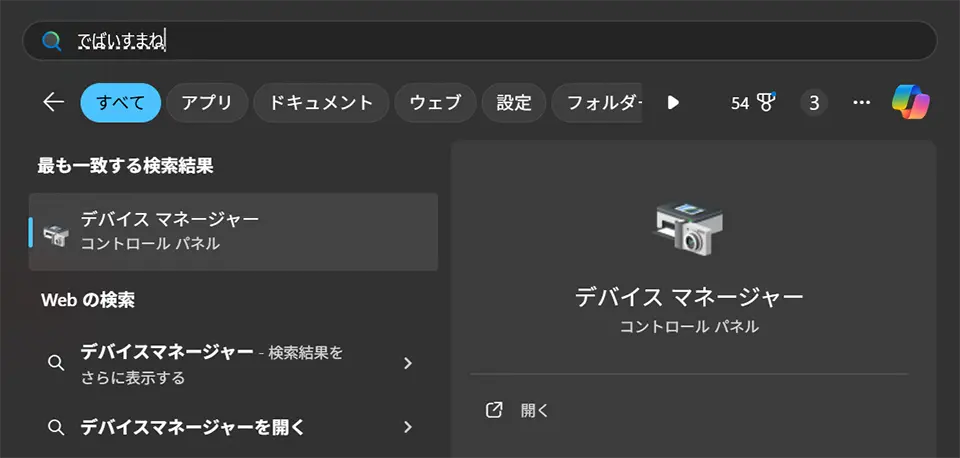
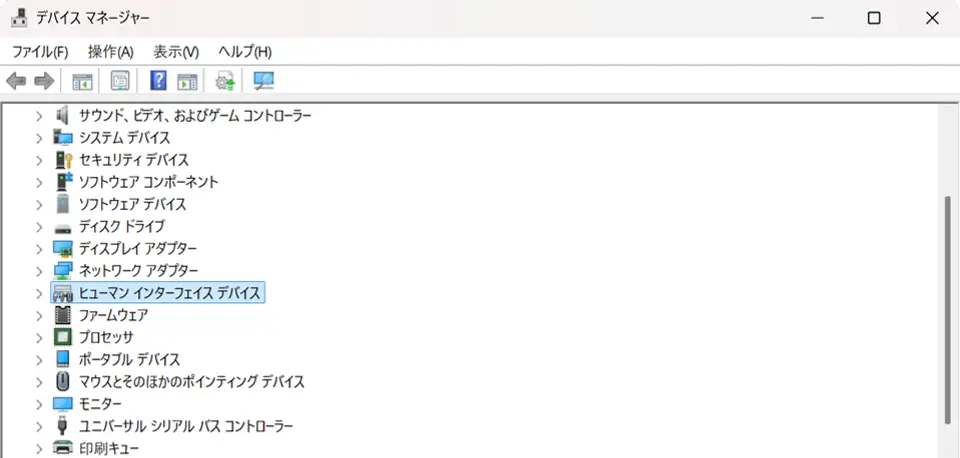
表示されたデバイスマネージャーの中から、ヒューマン インターフェイス デバイスを探して、開きます。
ヒューマン インターフェイス デバイスに表示されたデバイスの中から、デバイス インスタンス パスの値がUSB\VID_05AC&PID_0324&MI_00\***のデバイスを探します。
デバイス インスタンス パスの値を確認するには、デバイスをダブルクリックするか、右クリックで表示されるメニューからプロパティを選びます。
詳細タブを開き、プロパティの項目をデバイス インスタンス パスにします。
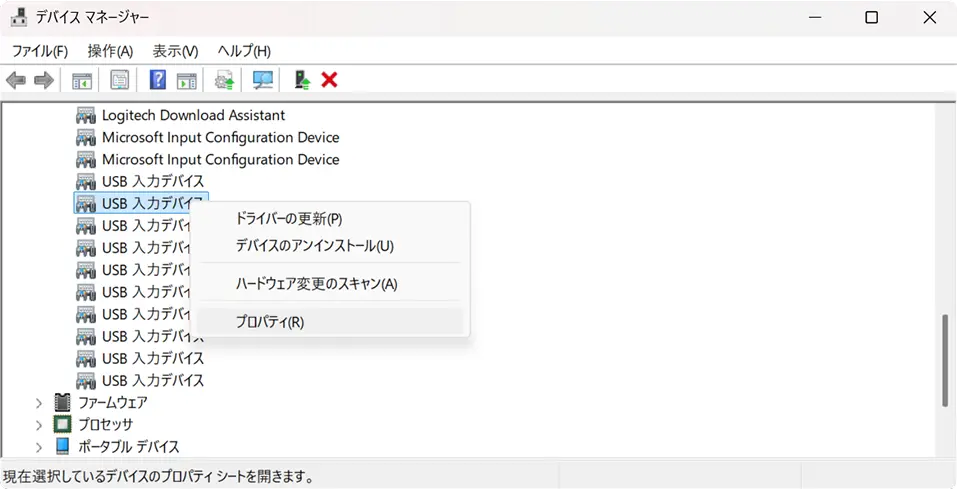
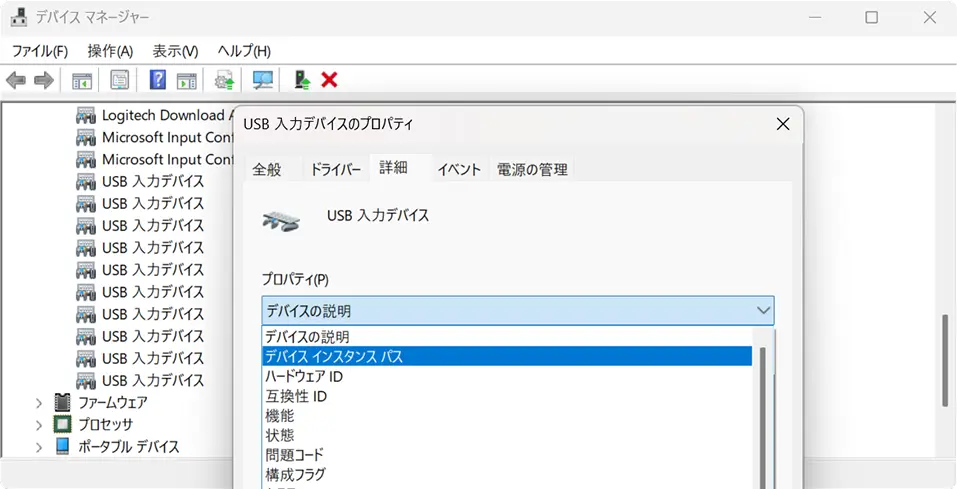
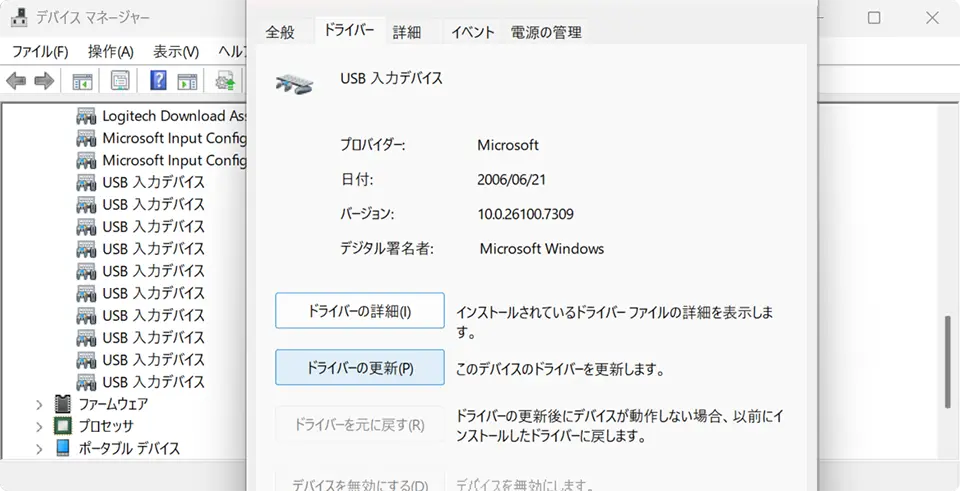
デバイス インスタンス パスの値がUSB\VID_05AC&PID_0324&MI_00\***のデバイスが見つかったら、該当デバイスのプロパティからドライバータブを開き、ドライバーの更新を選びます。
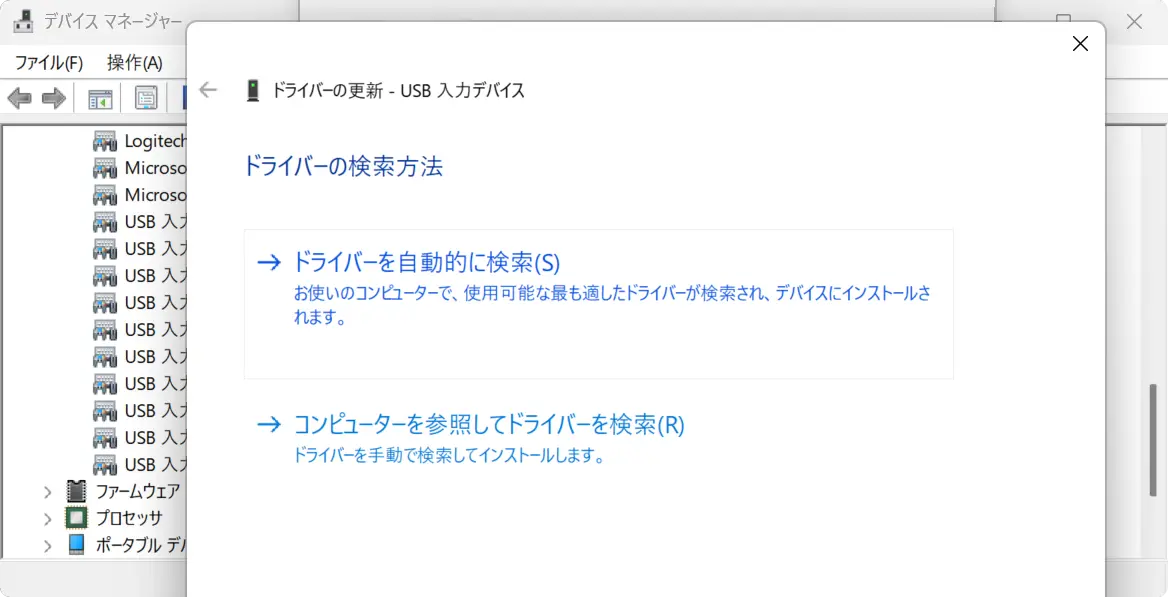
ドライバーの検索方法は、コンピューターを参照してドライバーを検索を選び、コンピュータ上の利用可能なドライバーの一覧から選択しますを選びます。
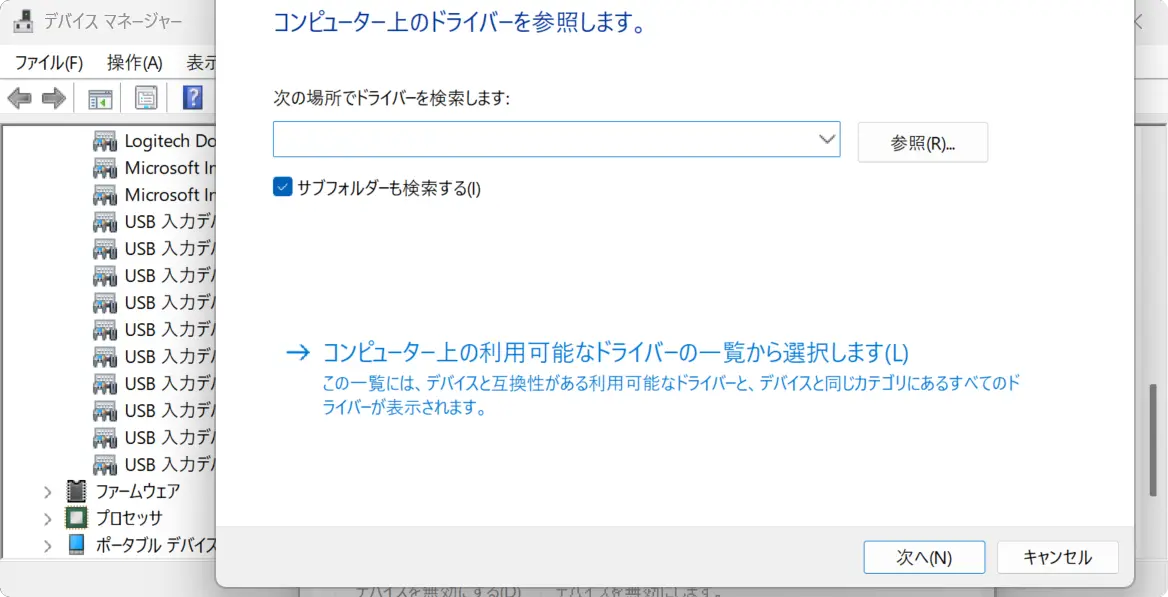
互換性のあるハードウェアを表示のチェックを外します。
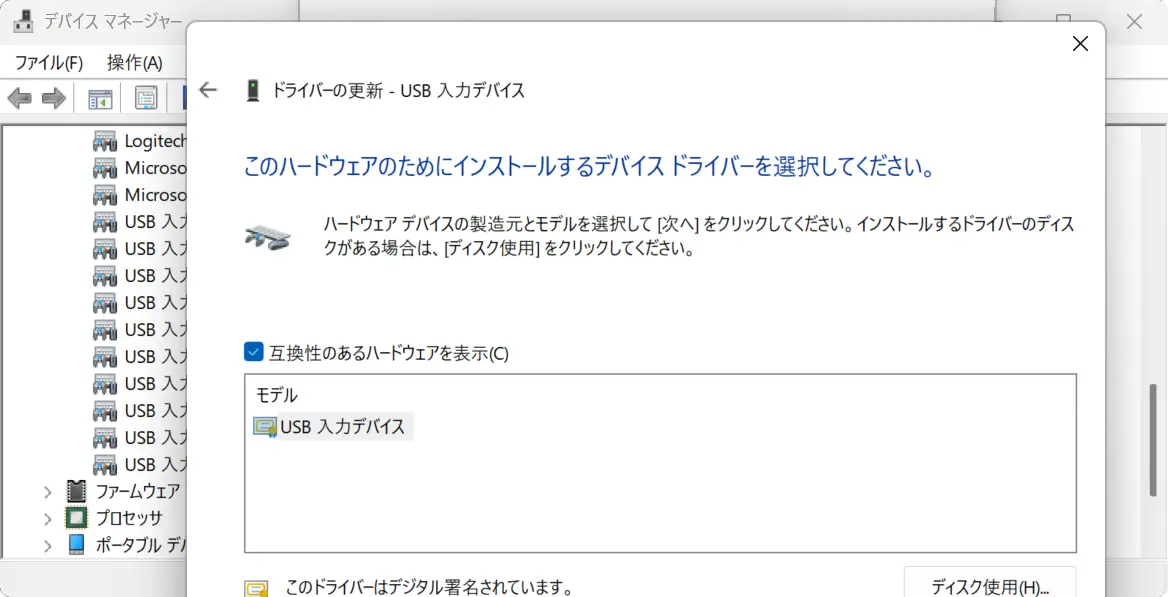
製造元からBingxing Wangを選び、モデルからApple USB Precision Touchpad Device (User-mode)を選びます。
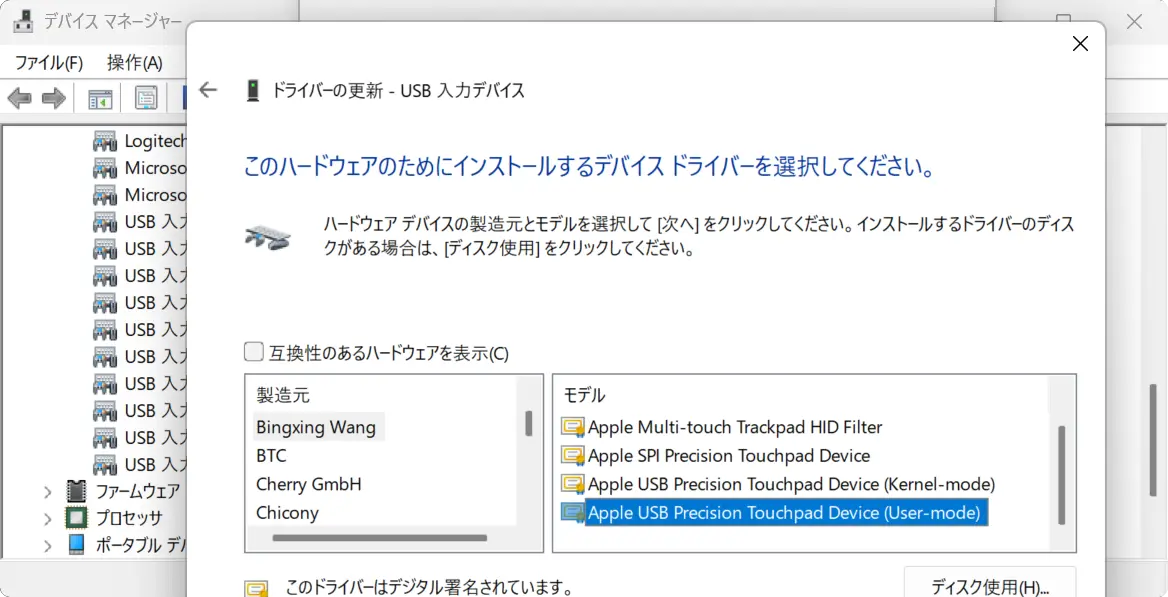
選択したデバイスドライバーをインストールすれば完了です。
再起動が求められるので、Windows PCを再起動してください。
作業が完了していれば、Windowsの 設定Bluetoothとデバイスタッチパッド が表示されており、タッチパッドからジェスチャーなどを設定することができるようになっています。

あれ、Photoshopだとピンチイン・ピンチアウトできない……。
Photoshop上では、Altキーを押しながらでないと左右にスクロールする動作になってしまいます。
特定の動作が目的であれば、左手デバイスをおすすめします。
WindowsでMagic Trackpadを使う方法まとめ
この記事では、WindowsでMagic Trackpadを使う方法について解説しました。
MagicTrackpad2ForWindowsでできること
- USB Type-C版のMagic TrackpadをWindows PCで動かす
- 設定のタッチパッドから、ジェスチャーなどを割り当てる
MagicTrackpad2ForWindowsでできないこと
- Bluetooth接続し、ワイヤレスで動かす

コメント